Claude Code installieren: Schritt für Schritt auf Mac und Windows
 Von jonas.fnl · 1. November 2026 · 7 Min. Lesezeit
Am einfachsten installierst du Claude Code über die Claude Desktop App: herunterladen, anmelden, in der Seitenleiste oben auf „Code“ klicken und einen Ordner wählen. Claude Code ist in der App schon eingebaut, ein Terminal brauchst du dafür nicht. Voraussetzung ist ein bezahlter Claude Plan ab Pro. Wer lieber im Terminal arbeitet, installiert Claude Code dort mit einem einzigen Befehl.
Was du vorher brauchst
- Einen Claude Plan ab Pro, also Pro, Max, Team oder Enterprise. Im kostenlosen Plan ist Claude Code nicht dabei. Was die Pläne kosten, steht in Was kostet Claude?
- Einen Mac mit macOS 13.0 oder neuer oder einen PC mit Windows 10 ab Version 1809.
- Mindestens 4 GB Arbeitsspeicher und eine Internetverbindung.
- Claude muss in deinem Land verfügbar sein. Deutschland, Österreich und die Schweiz stehen auf der Liste von Anthropic.
Claude Code in der Desktop App installieren
Die Desktop App bringt Claude Code mit. Node.js oder die Kommandozeile musst du dafür nicht installieren.
Auf dem Mac
- Lad die Claude App für macOS unter claude.com/download herunter. Sie läuft auf Intel und Apple Silicon.
- Öffne die Datei, installier die App und starte Claude aus dem Programme Ordner.
- Melde dich mit deinem Claude Konto an.
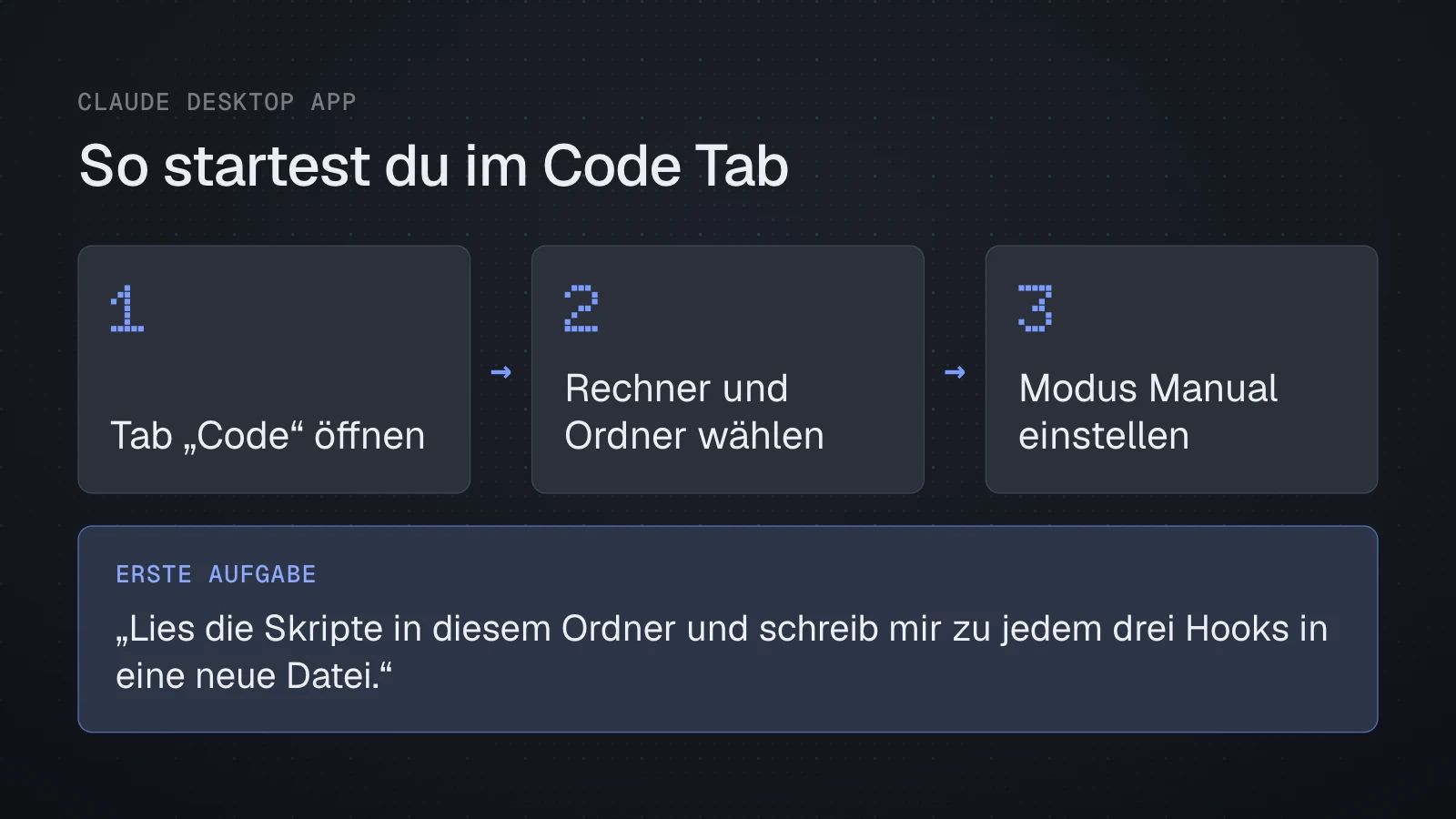
- Klick oben in der Seitenleiste auf den Tab „Code“. Siehst du dort nur Symbole, fahr mit der Maus darüber, dann erscheint der Name.
- Wähl unter dem Eingabefeld eine lokale Umgebung, also deinen Rechner. Daneben wählst du den Ordner, in dem Claude arbeiten soll.
Auf Windows
- Lad die Claude App für Windows unter claude.com/download herunter. Für Rechner mit ARM Prozessor gibt es einen eigenen ARM64-Installer.
- Führ den Installer aus und starte Claude über das Startmenü.
- Melde dich an, öffne den Tab „Code“ und wähl wie auf dem Mac Umgebung und Ordner.
Auf Windows kannst du als Umgebung zusätzlich WSL wählen. Dann läuft Claude Code in einer Linux Umgebung auf deinem PC. Für Content brauchst du das in der Regel nicht.
Wenn der Code Tab nicht aufgeht
- Erscheint ein Hinweis zum Upgrade, fehlt dir der bezahlte Plan.
- Fragt die App, ob du dich online anmelden willst, schließ die Anmeldung ab und starte die App neu.
- Bei einem Fehler 403 liegt es an der Anmeldung. Die Lösung steht in der Desktop Anleitung von Anthropic.
Deine erste Aufgabe
Fang mit einem kleinen Ordner an, den du gut kennst, zum Beispiel einem Ordner mit ein paar Skripten oder Notizen. Unter dem Eingabefeld stellst du ein, wie viel Claude ohne Rückfrage darf. Anthropic nennt vier Modi:
- „Manual“: Claude fragt vor jeder Änderung und jedem Befehl.
- „Accept edits“: Claude übernimmt Änderungen an Dateien direkt.
- „Auto“: Eine Prüfung im Hintergrund blockt riskante Aktionen, statt dich zu fragen.
- „Plan“: Claude schlägt nur einen Plan vor und ändert keine Dateien.
Für den Anfang empfehle ich dir Manual. Du siehst jede Änderung vorher und gibst sie frei oder lehnst sie ab. Dann schreib, was passieren soll, zum Beispiel: „Lies die Skripte in diesem Ordner und schreib mir zu jedem drei Hooks in eine neue Datei.“
Claude Code im Terminal installieren
Wenn du lieber mit Befehlen arbeitest oder Claude Code in deinem Editor nutzen willst, installierst du die Kommandozeile. Der Befehl lädt Claude Code von claude.ai herunter und zeigt währenddessen keinen Fortschritt an. Lass das Fenster offen und warte, bis „Claude Code successfully installed!“ erscheint.
Auf dem Mac
- Drück Cmd und Leertaste, tipp „Terminal“ und drück Enter.
- Füg diesen Befehl mit Cmd und V ein und drück Enter:
curl -fsSL https://claude.ai/install.sh | bash- Tipp
claudeund drück Enter. Es öffnet sich ein Browserfenster, in dem du dich mit deinem Claude Konto anmeldest.
Alternativ geht es über Homebrew mit brew install --cask claude-code. Dann aktualisiert sich Claude Code nicht von selbst, Updates holst du mit brew upgrade claude-code.
Auf Windows
- Optional: Installier Git for Windows und klick dich mit den Standardeinstellungen durch. Damit kann Claude Code die Bash nutzen. Ohne Git nimmt Claude Code die PowerShell, Git selbst lernen musst du nicht.
- Drück Windows und X und wähl „Windows PowerShell“ oder „Terminal“. In der PowerShell beginnt jede Zeile mit
PS C:\. - Füg diesen Befehl ein und drück Enter. Administratorrechte brauchst du nicht:
irm https://claude.ai/install.ps1 | iex- Tipp
claudeund melde dich im Browser an.
Bist du in der Eingabeaufforderung (CMD) statt in der PowerShell, nimm diesen Befehl:
curl -fsSL https://claude.ai/install.cmd -o install.cmd && install.cmd && del install.cmdÜber WinGet geht es auch, mit winget install Anthropic.ClaudeCode. Updates holst du dann selbst mit winget upgrade Anthropic.ClaudeCode.
Prüfen, ob alles läuft
Öffne ein neues Terminal Fenster und tipp claude --version. Steht dort eine Versionsnummer, hat es geklappt. Mehr Details zeigt claude doctor. Mit dem Installer Befehl aktualisiert sich Claude Code danach im Hintergrund selbst.
Typische Fehler und was hilft
„command not found: claude“ auf dem Mac
Der Ordner, in den der Installer Claude Code gelegt hat, ist noch nicht im Suchpfad. Den passenden Befehl zeigt dir der Installer am Ende unter „Setup notes“. Für die Standard Shell auf dem Mac ist es dieser:
echo 'export PATH="$HOME/.local/bin:$PATH"' >> ~/.zshrc
source ~/.zshrc
Danach ein neues Terminal Fenster öffnen und claude noch mal starten.
„‘claude’ is not recognized“ auf Windows
Auch hier fehlt der Ordner im Suchpfad. Führ in der PowerShell diese zwei Zeilen aus, schließ das Fenster und öffne ein neues:
$currentPath = [Environment]::GetEnvironmentVariable('PATH', 'User')
[Environment]::SetEnvironmentVariable('PATH', "$currentPath;$env:USERPROFILE\.local\bin", 'User')
„‘irm’ is not recognized“ oder „The token ‘&&’ is not a valid statement separator“ auf Windows
Du hast den Befehl im falschen Fenster eingegeben. Die erste Meldung heißt, dass du in CMD bist, die zweite, dass du in der PowerShell bist. Nimm den Befehl, der zu deinem Fenster passt.
„Claude Code does not support 32-bit Windows“
Du hast „Windows PowerShell (x86)“ geöffnet. Schließ das Fenster und nimm im Startmenü den Eintrag ohne „(x86)“.
SSL- oder TLS Fehler auf Windows
Das passiert laut Anthropic vor allem auf älteren Windows 10 Rechnern. Führ zuerst diese Zeile aus und dann den Installationsbefehl noch mal:
[Net.ServicePointManager]::SecurityProtocol = [Net.SecurityProtocolType]::Tls12HTML Code oder „syntax error near unexpected token ‘<’“ auf dem Mac
Statt des Installers kam eine Webseite zurück. Steht dort „App unavailable in region“, ist Claude Code in deinem Land nicht verfügbar. Sonst probier den Befehl noch mal oder installier über Homebrew.
„dyld“ oder „built for Mac OS X 13.0“ auf dem Mac
Dein macOS ist älter als Version 13. Prüf das im Apple Menü unter „Über diesen Mac“ und aktualisier macOS über das Softwareupdate.
Welchen Weg ich dir empfehle
Wenn du neu bist, nimm die Desktop App. Du siehst jede Änderung als Vergleich, gibst sie per Klick frei und kannst über ein eingebautes Terminal trotzdem Befehle ausführen. Beide Wege laufen über dasselbe Konto und ziehen aus demselben Nutzungslimit wie dein Chat.
Ich selbst nutze Claude Code in einer IDE, also einem Programm, in dem du Code schreibst und bearbeitest, und zwar in Antigravity von Google. Das war einfach eine der ersten, die mir empfohlen wurden, und ich finde sie super übersichtlich. Cursor und VS Code habe ich auch schon ausprobiert, aber für mich ist Antigravity irgendwie einfach am besten.
Wie es weitergeht
Nach der Installation lohnt sich als Erstes ein eigener Skill, damit Claude deine Regeln für Hooks und Skripte kennt. Wie das geht, steht in Claude Skills erstellen. Einen Überblick über Claude, Claude Code und Skills findest du auf der Seite Claude für Content.
Dotti OS, das Content System, das ich gerade baue, richtest du genau hier ein: im Code Tab der Claude Desktop App. Es ist noch im Bau, auf der Warteliste erfährst du vom Start als Erstes.
Quellen
- Advanced setup, Claude Code Docs
- Get started with the desktop app, Claude Code Docs
- Terminal guide for new users, Claude Code Docs
- Use Claude Code Desktop, Claude Code Docs
- Supported countries, Anthropic
- Pläne und Preise, claude.com
Stand: 30.10.2026